Thiết kế theme đầu tiên
Tóm tắt sử dụng
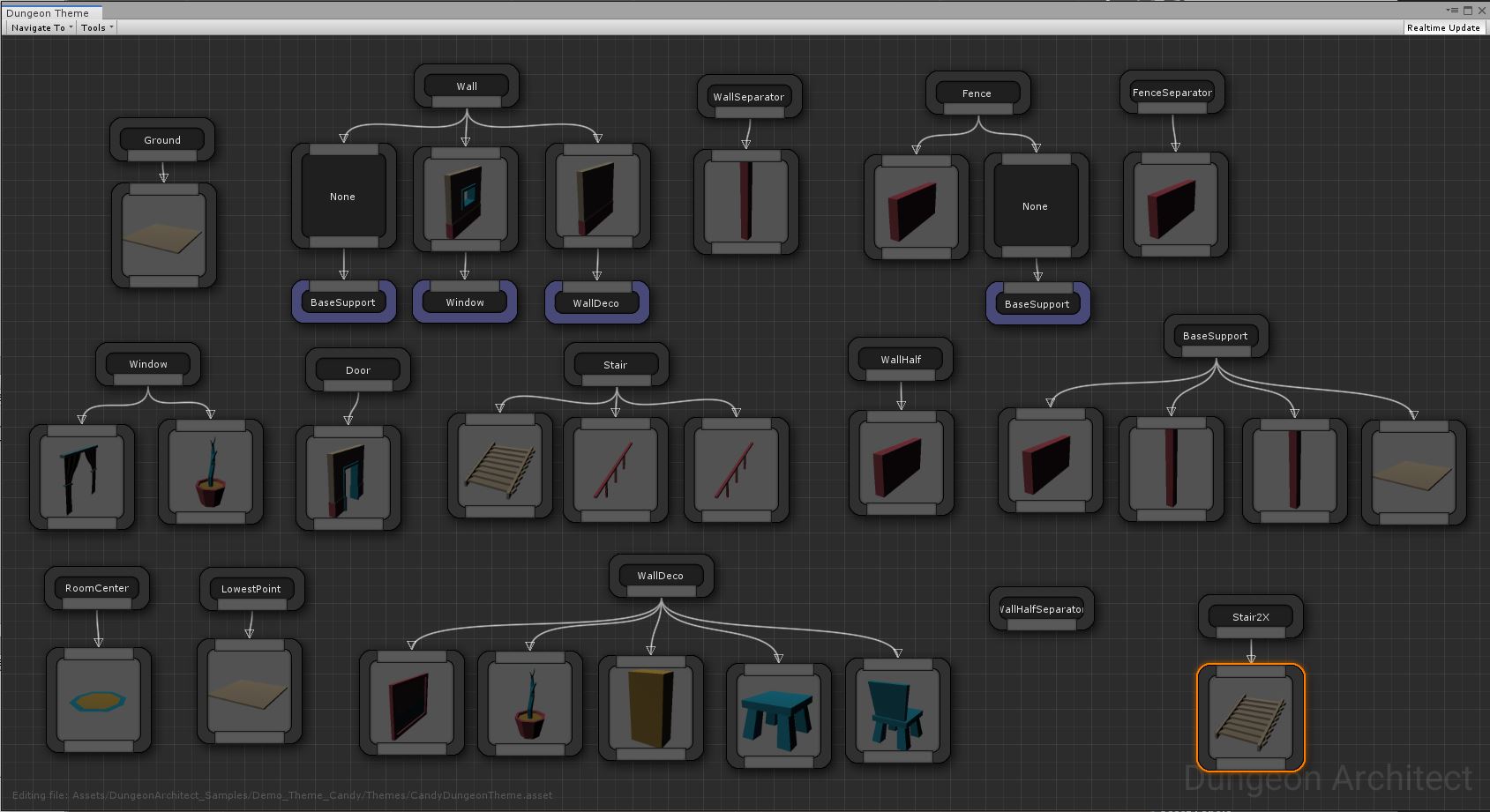
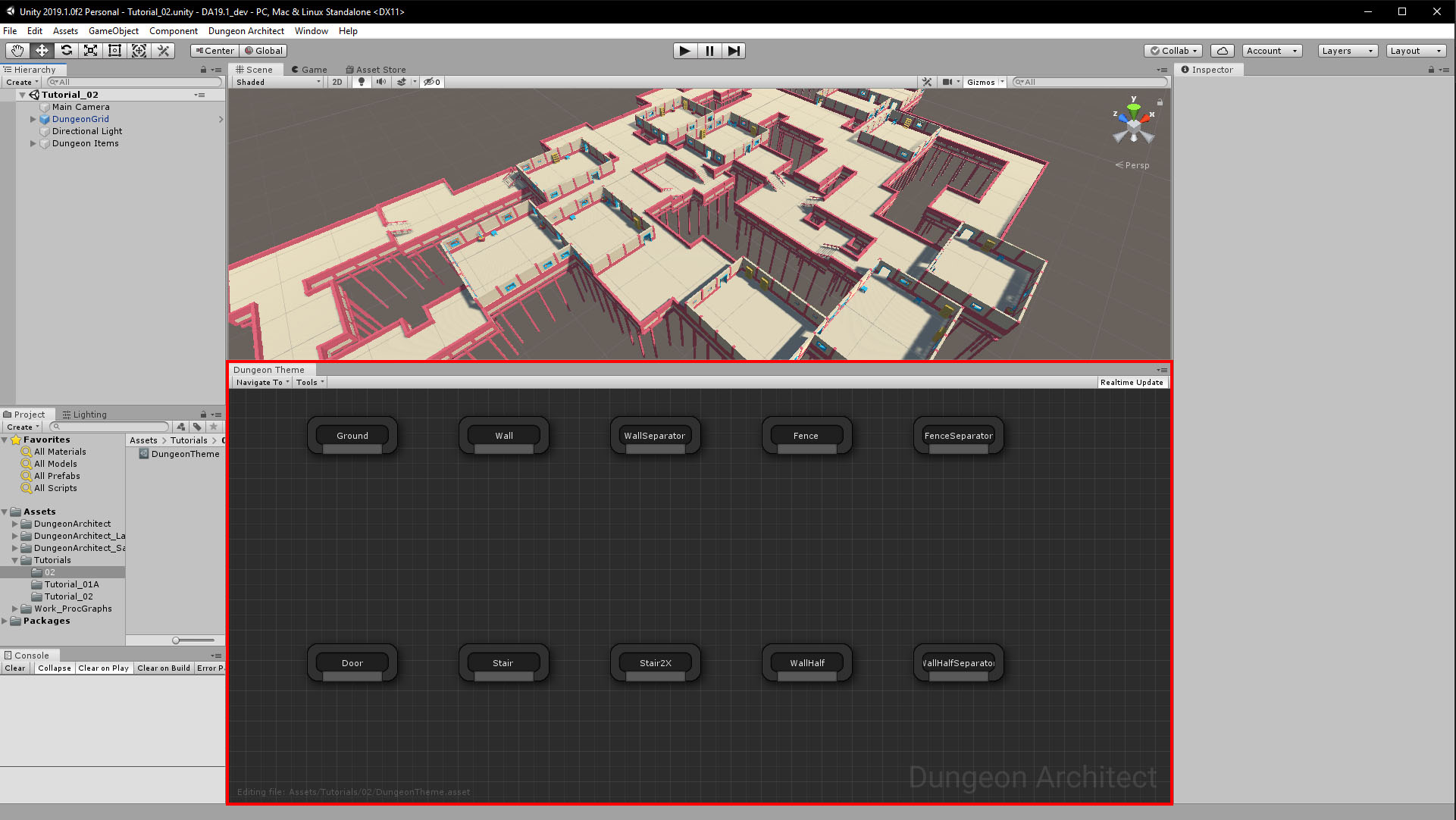
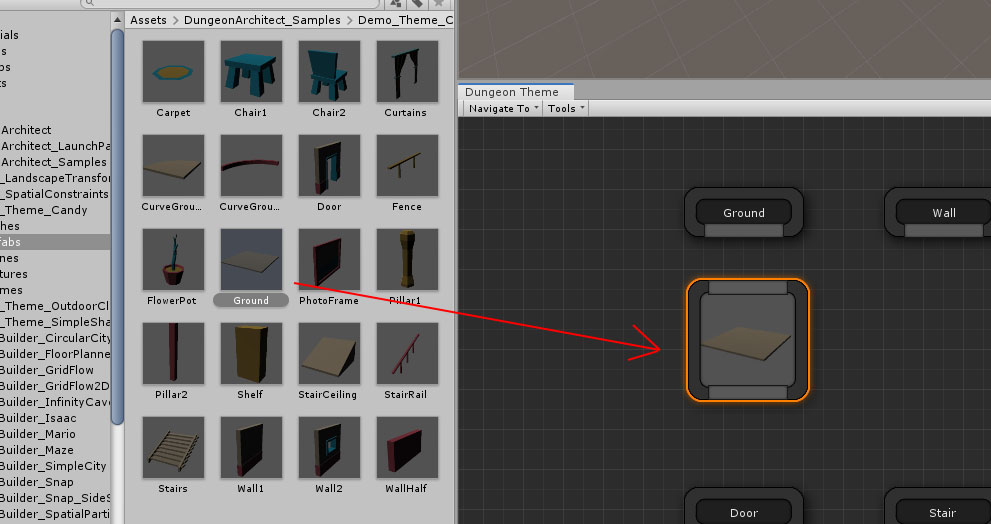
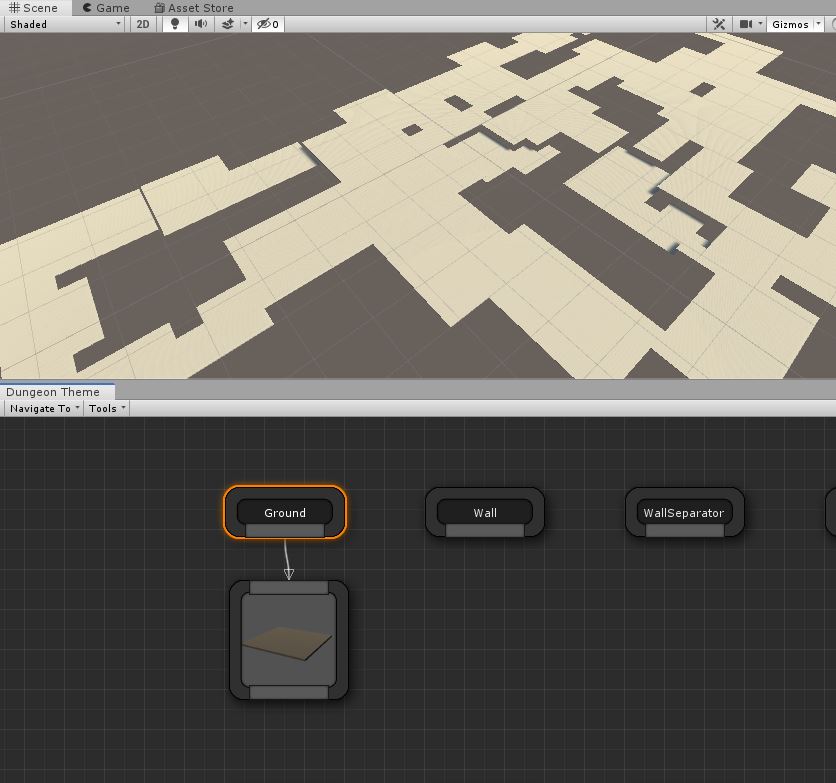
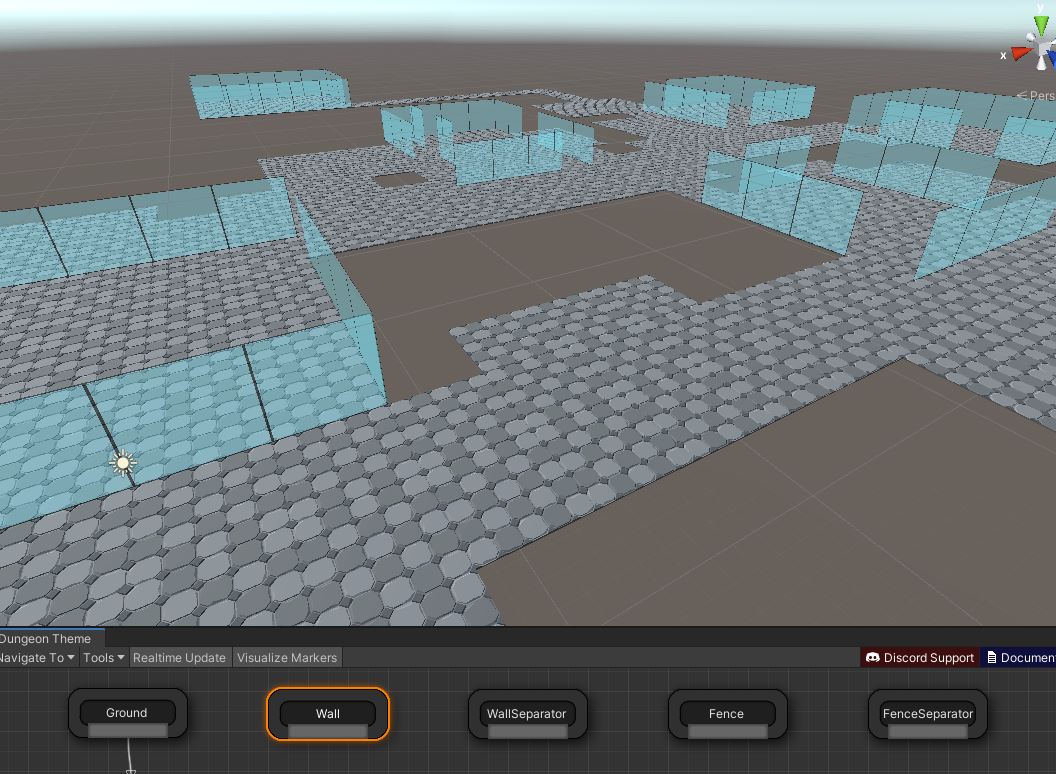
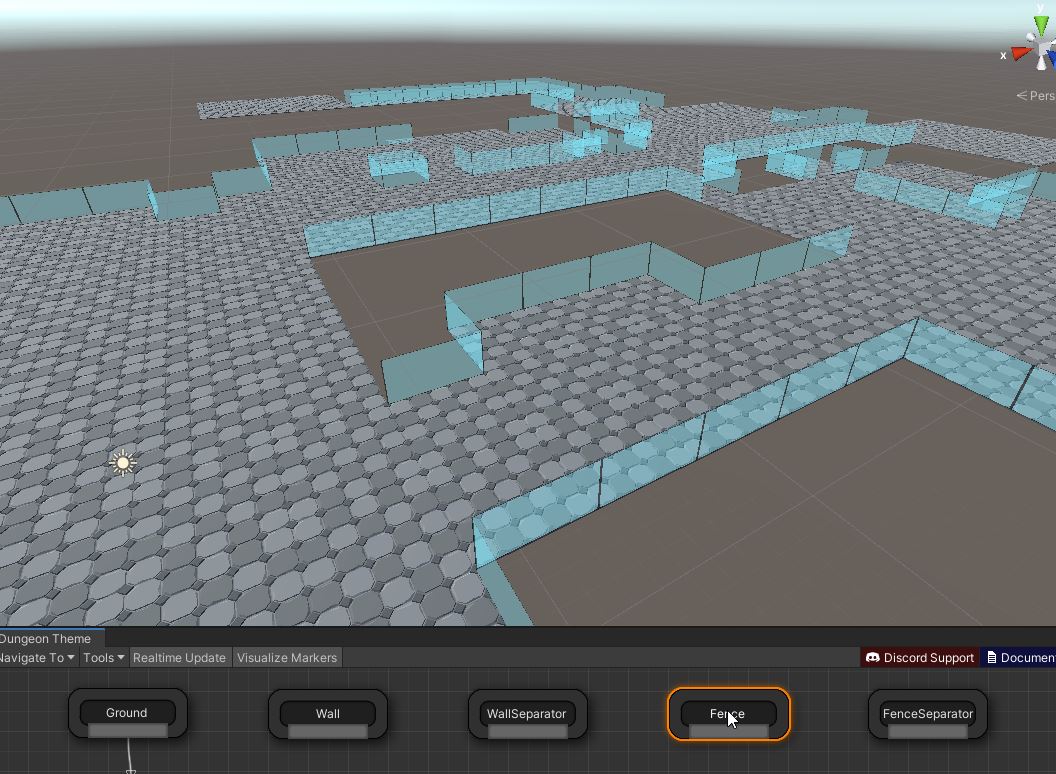
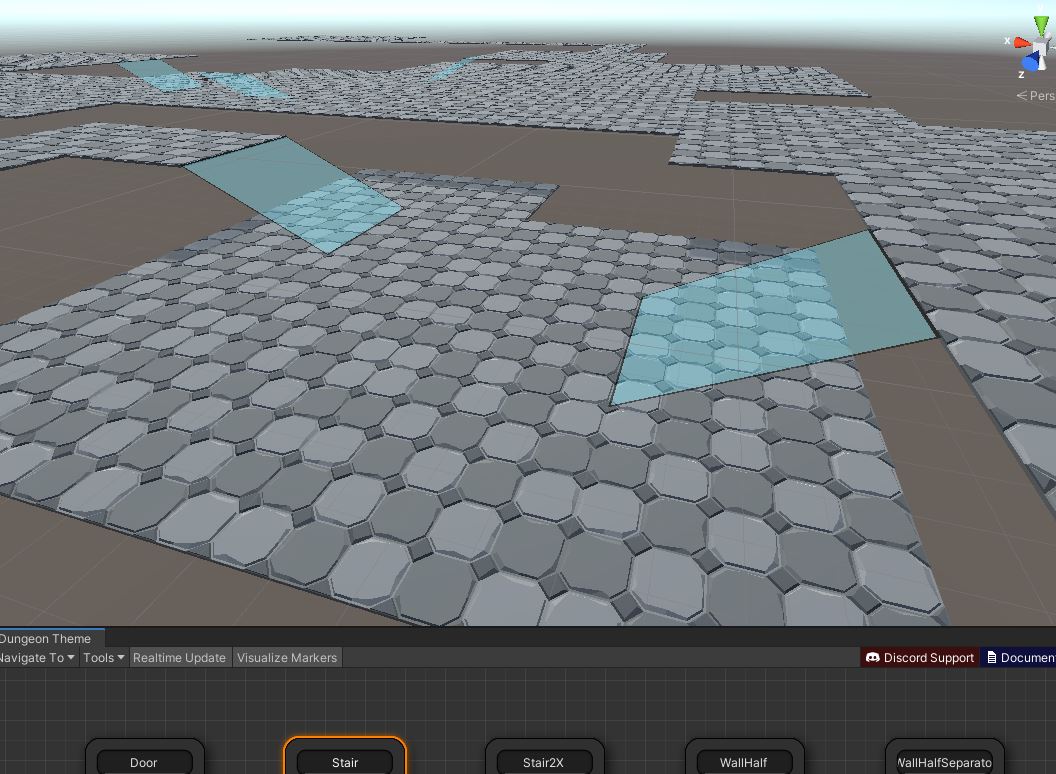
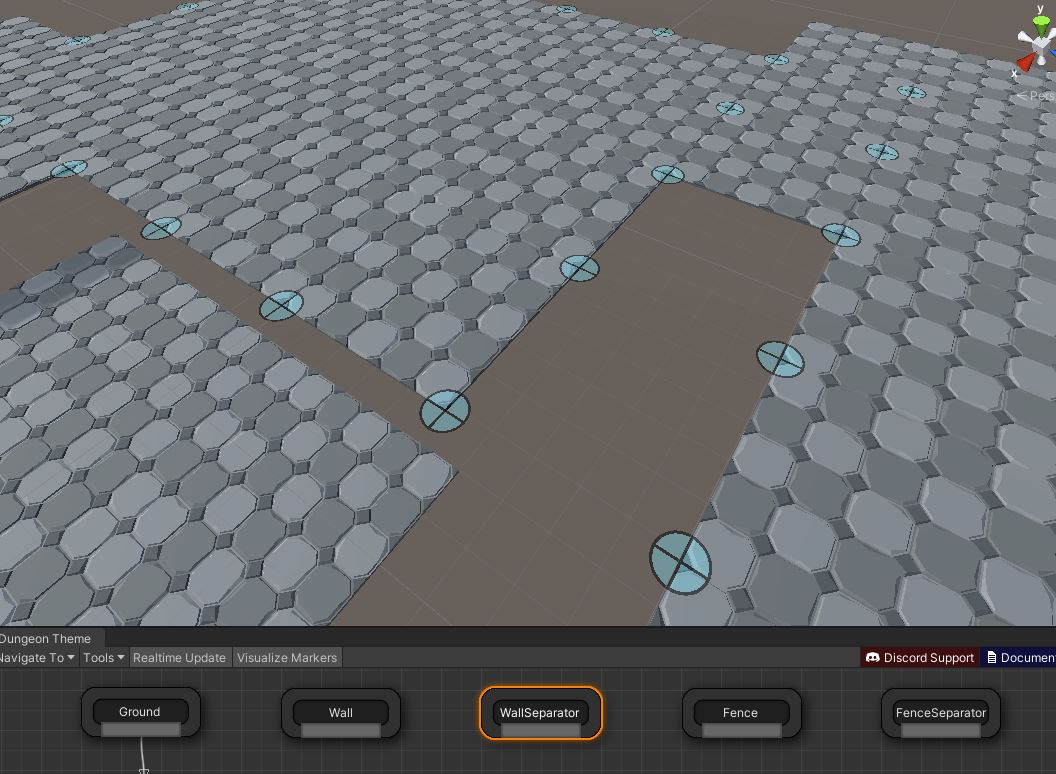
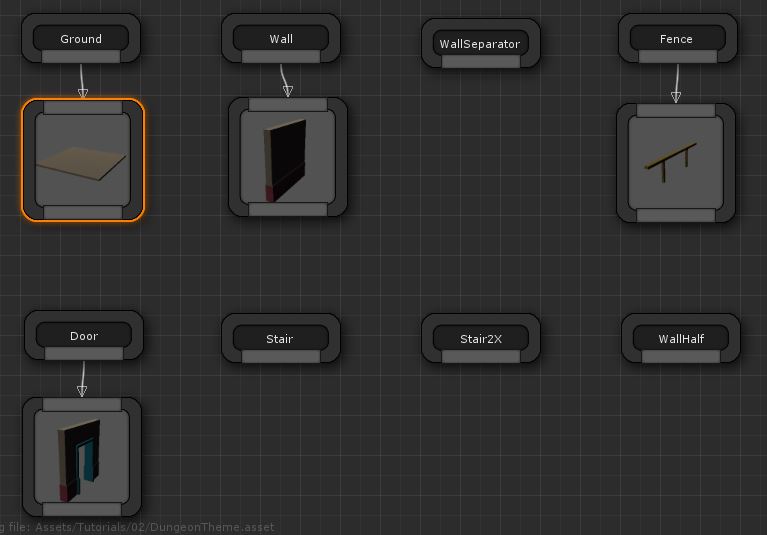
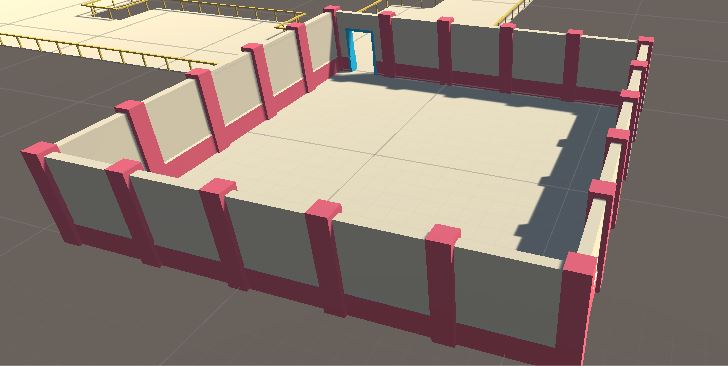
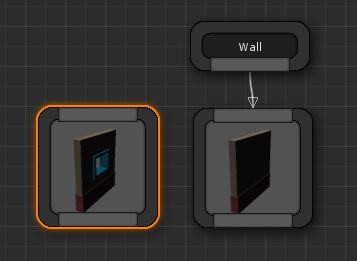
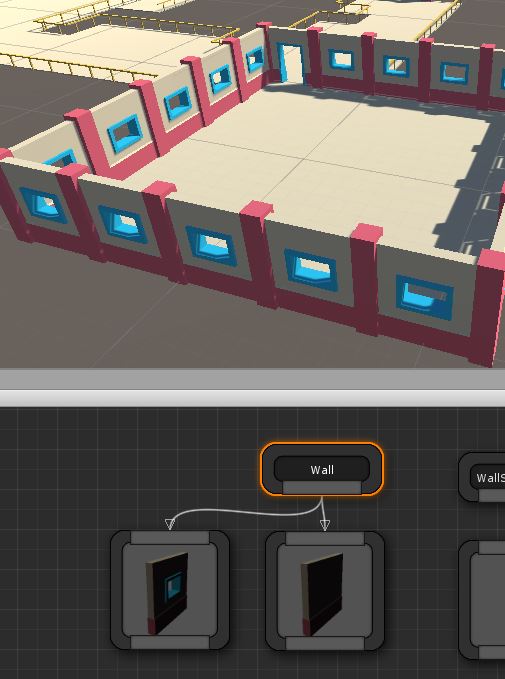
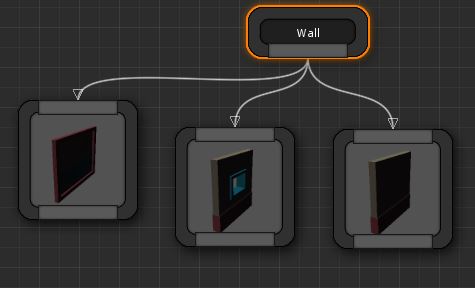
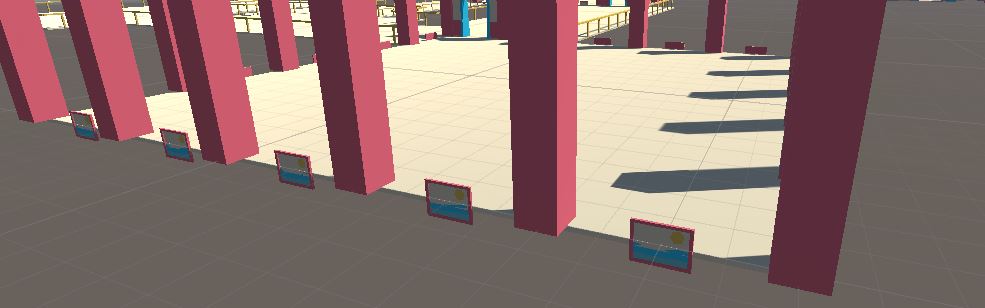
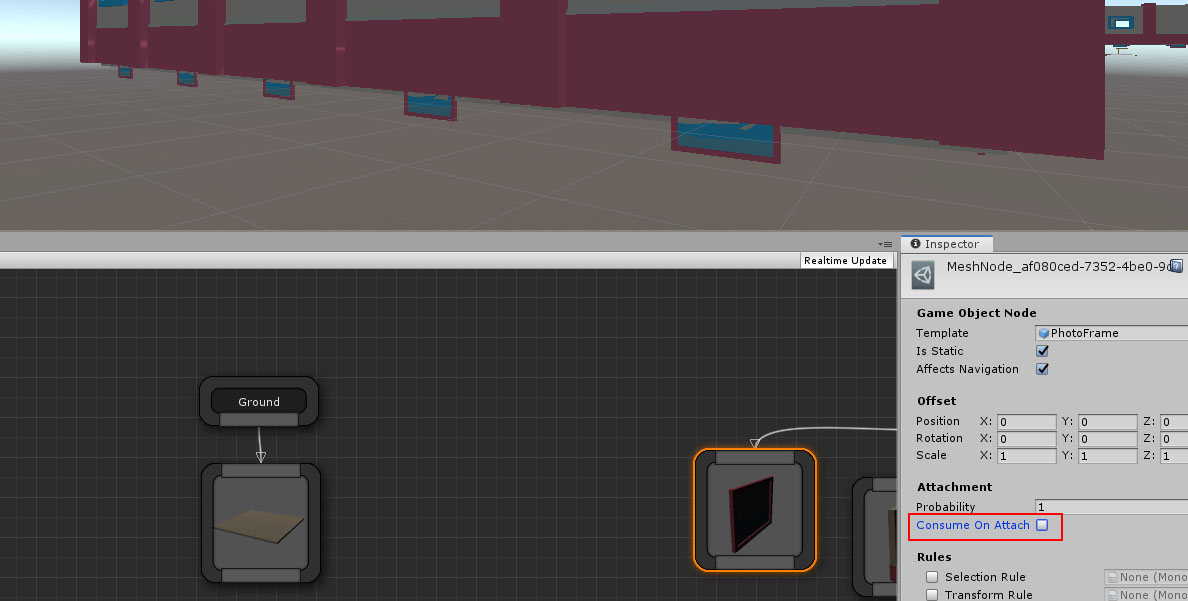
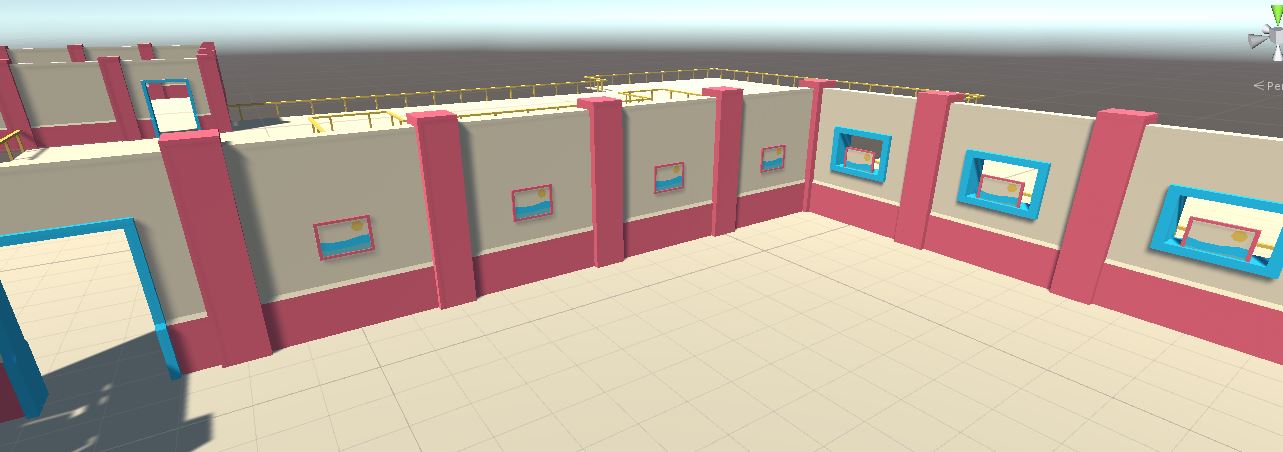
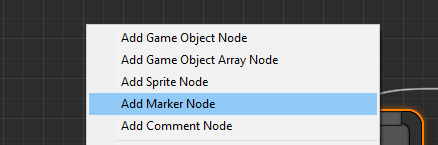
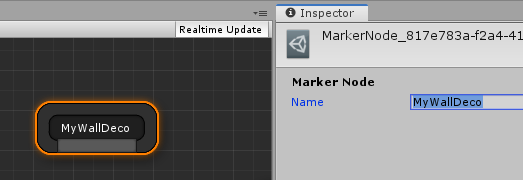
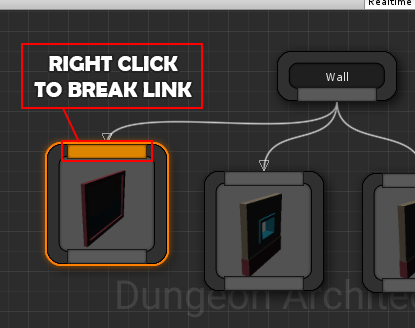
Theme quyết định marker nào sẽ sinh prefab nào. Bạn tạo theme graph, thêm node marker như Wall, Ground, Door, Fence hoặc marker tùy builder, rồi nối sang mesh/prefab cần spawn.
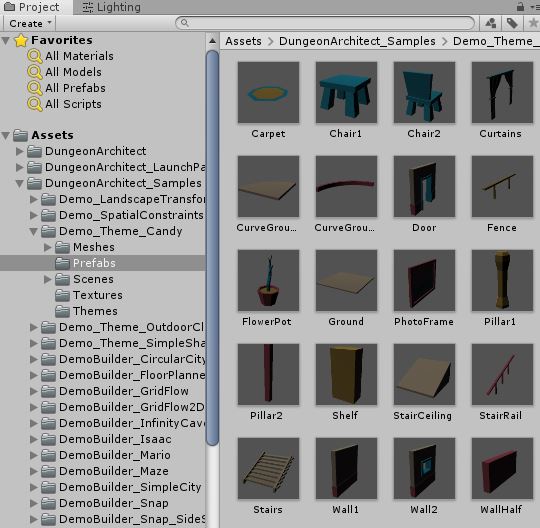
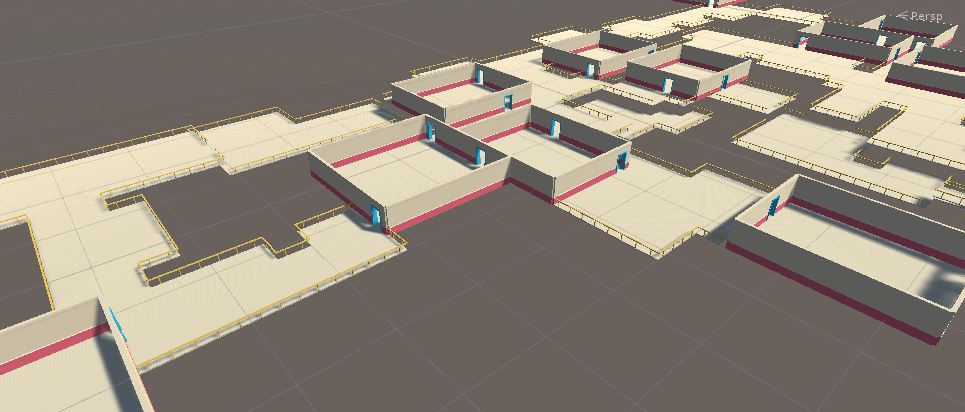
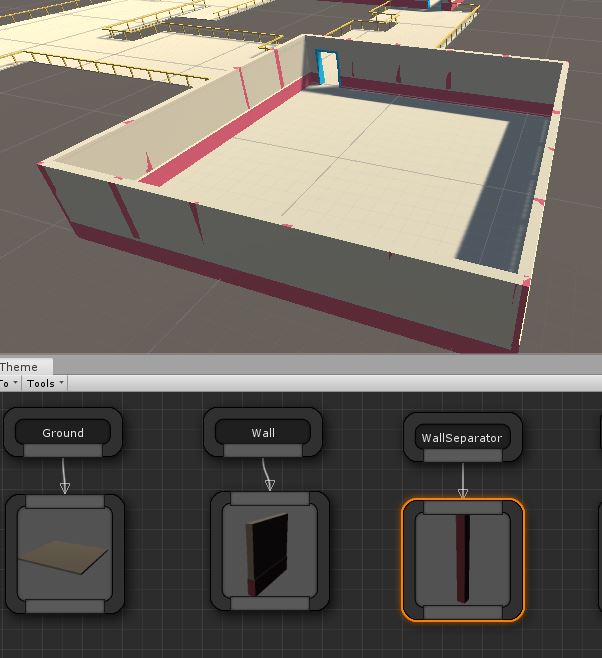
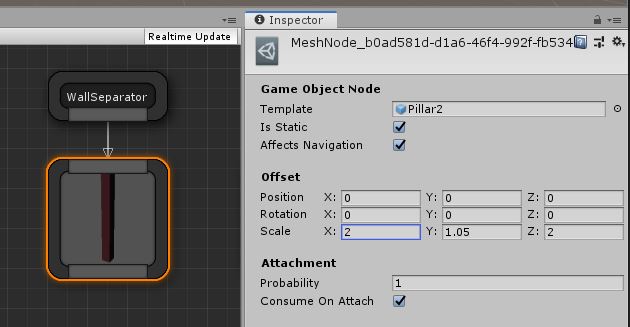
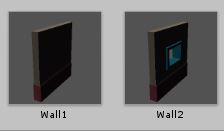
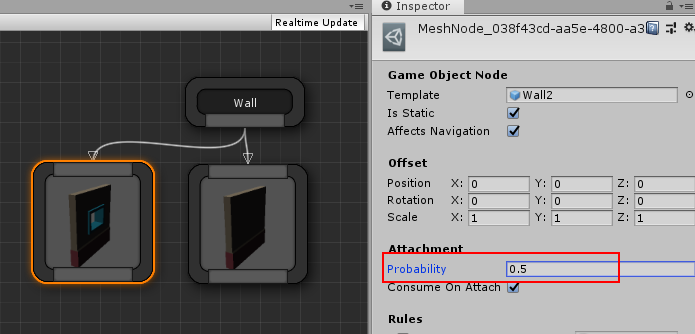
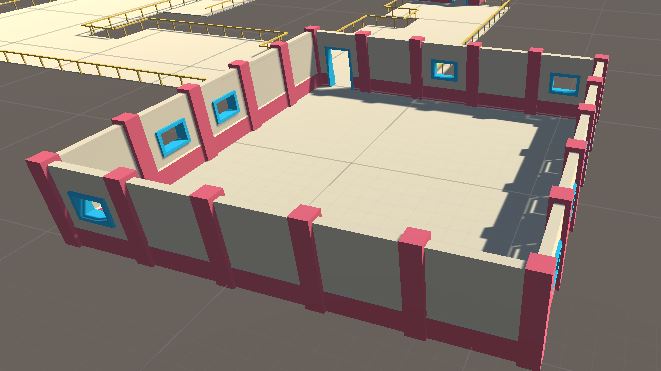
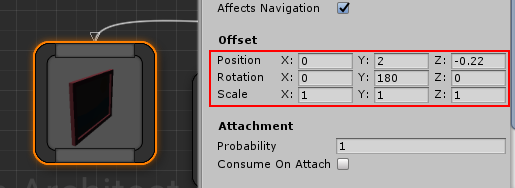
Để dungeon đẹp và ít lặp, thêm nhiều prefab cho cùng marker, dùng xác suất, transform rule và selection rule khi cần.
Quy trình thực hành
Tạo hoặc mở scene test riêng để thử Dungeon Architect trước khi đưa vào scene gameplay chính.
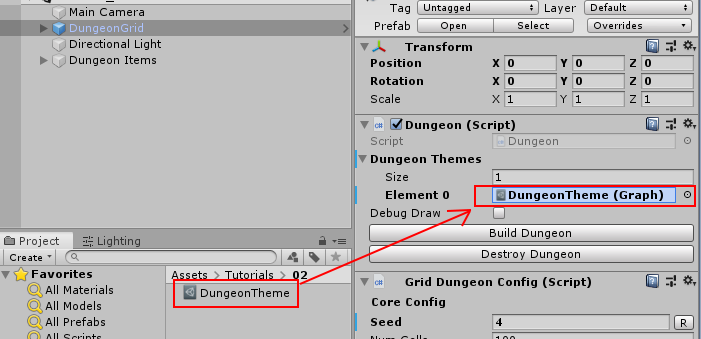
Thêm Dungeon object, chọn builder phù hợp, gán config asset và theme asset.
Build nhiều lần với các seed khác nhau để xem layout có ổn định không, sau đó mới bắt đầu tinh chỉnh art/theme.
Khi dùng Launch Pad, mở sample liên quan rồi xem đồng thời scene, inspector của Dungeon object, theme graph và các asset database đi kèm.
Điểm cần kiểm tra sau khi build
Dungeon object có builder đúng loại chưa.
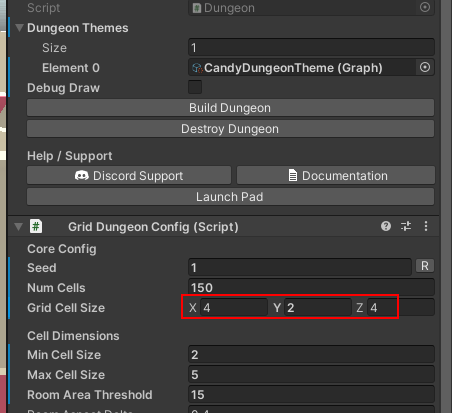
Config asset có kích thước/cell/module phù hợp với prefab và scale Unity của dự án chưa.
Theme graph có node cho các marker chính như ground, wall, door, fence, room hoặc marker riêng của builder chưa.
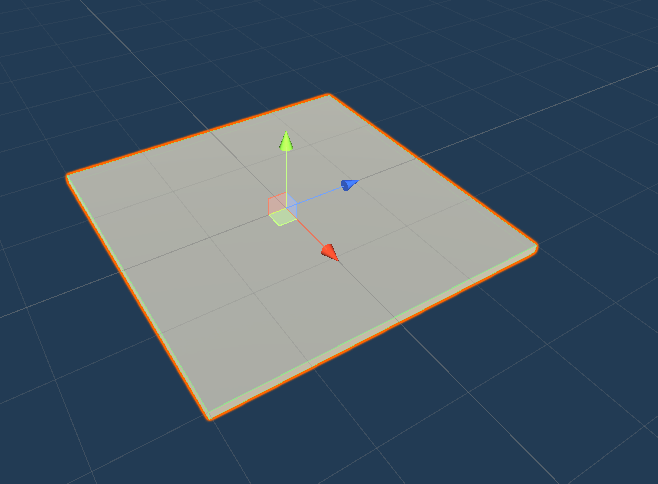
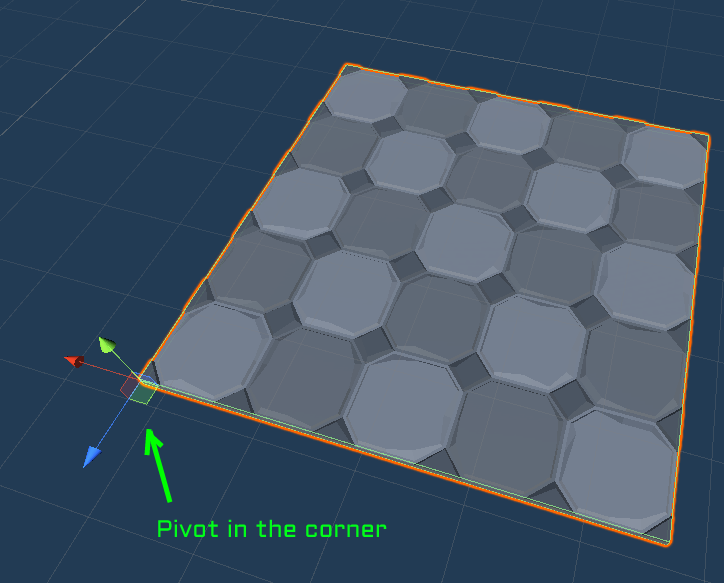
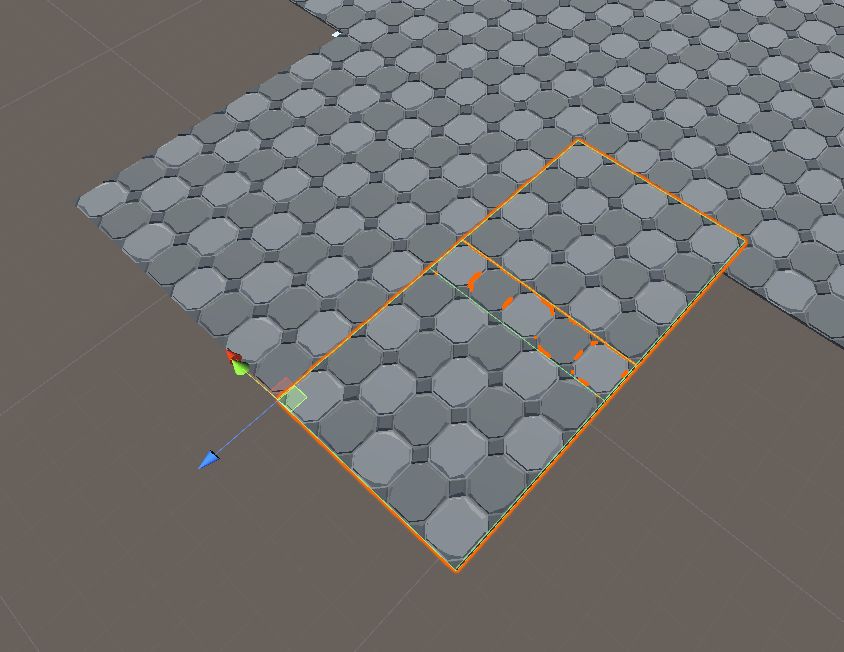
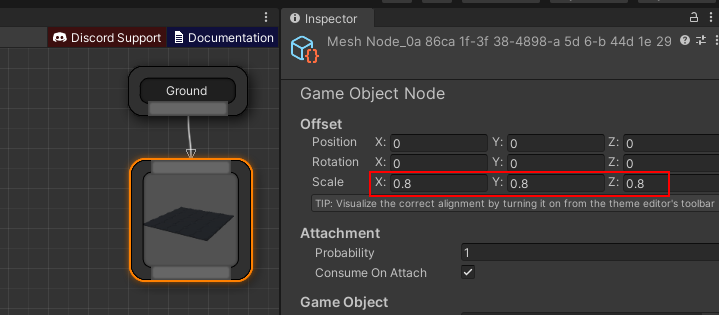
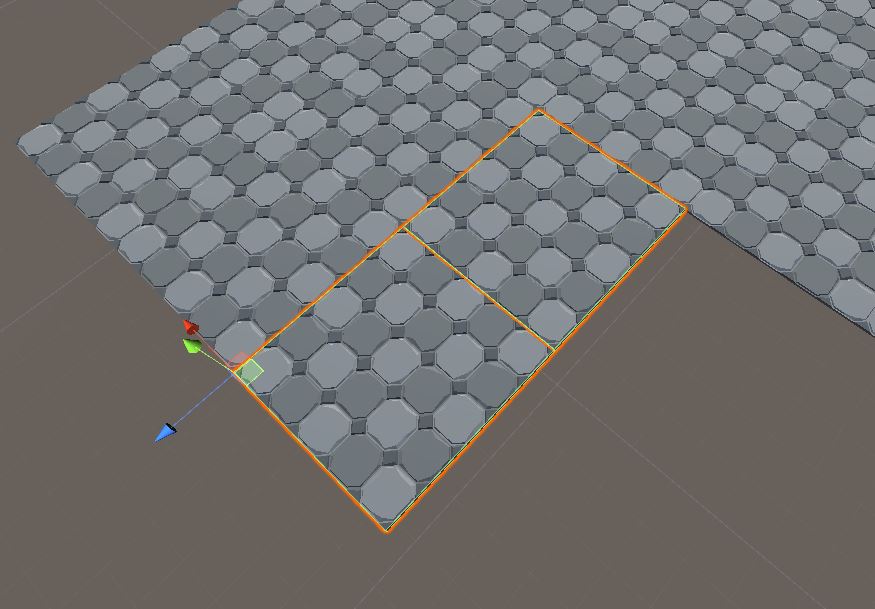
Prefab được spawn có pivot, rotation và scale đúng không; lỗi lệch visual thường đến từ prefab hơn là layout.
Đối chiếu với mục gốc
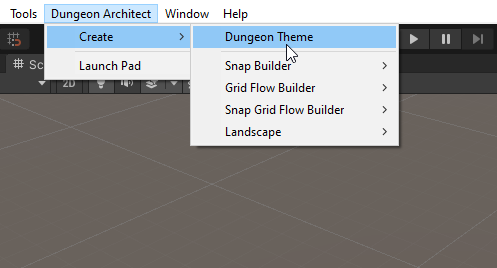
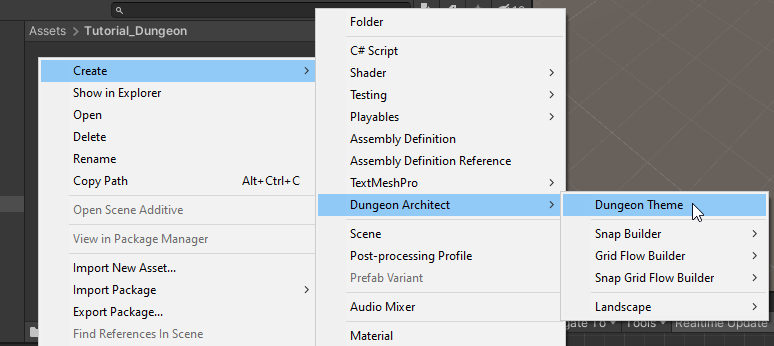
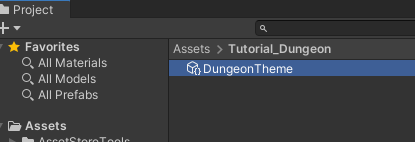
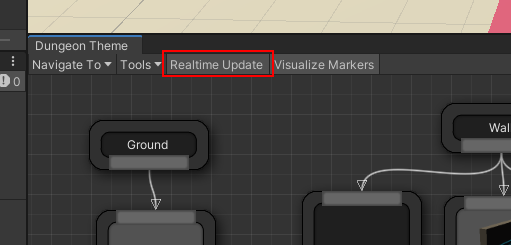
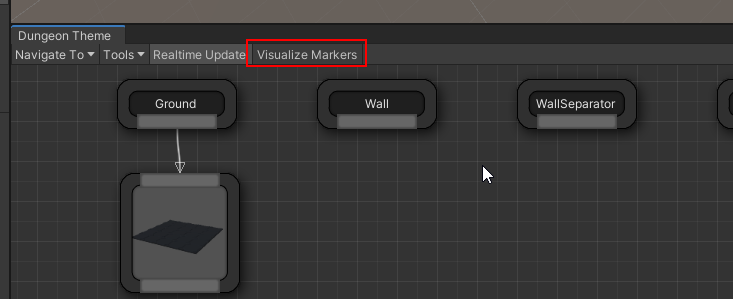
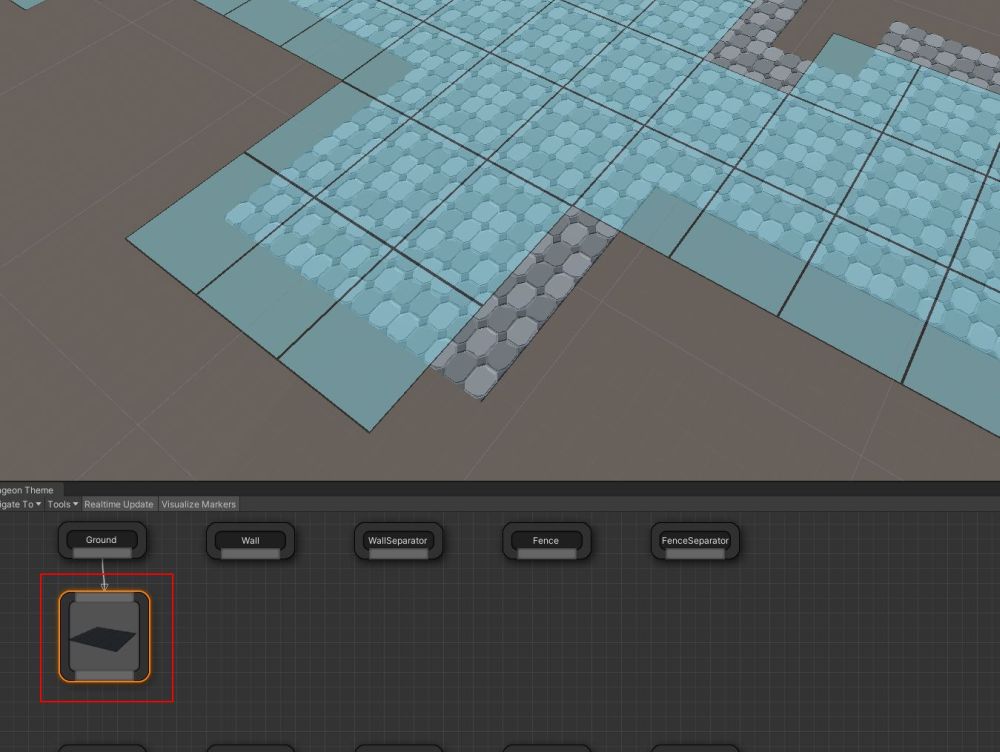
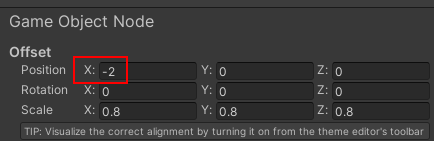
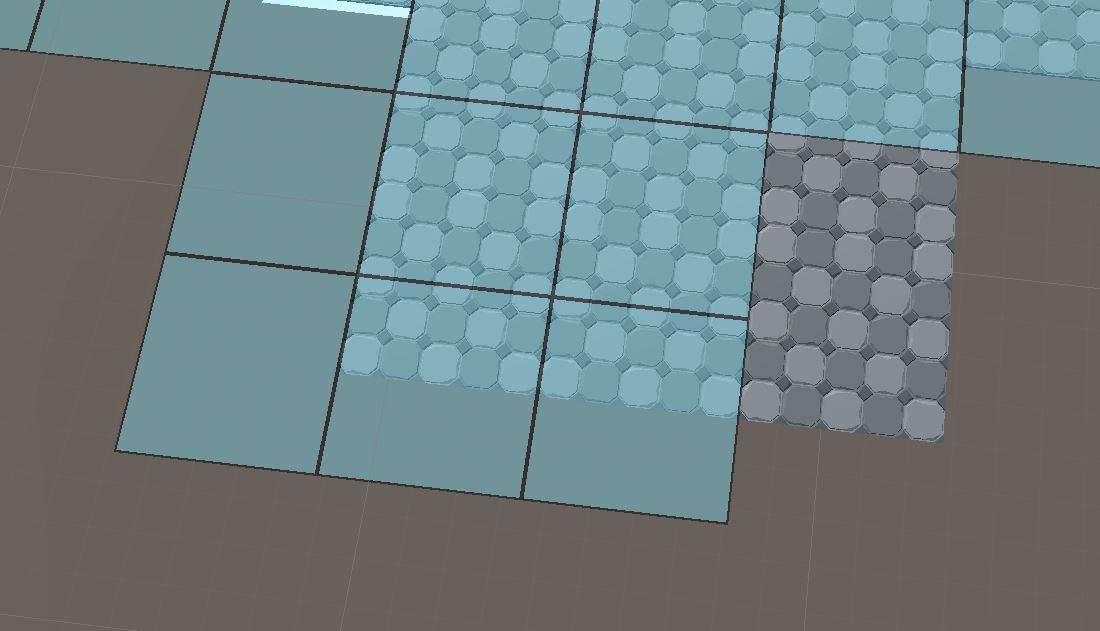
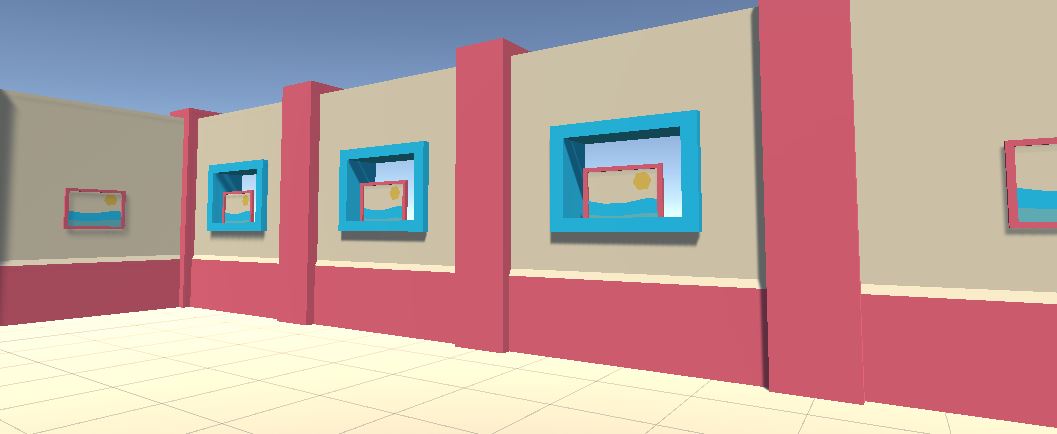
Trang gốc có các mục con sau. Bản tiếng Việt này giữ lại cấu trúc điều hướng và media để bạn đối chiếu thao tác trực tiếp: Create a Theme File; Open the Theme File; Assign the Theme File; Design the Theme; Add Ground; Adjust Object Transform; Marker Visualizer; Add More Prefabs
Các mục trong trang gốc
- Create a Theme File
- Open the Theme File
- Assign the Theme File
- Design the Theme
- Add Ground
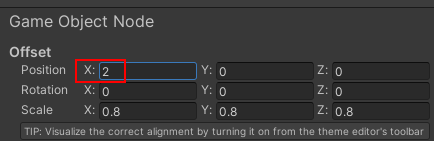
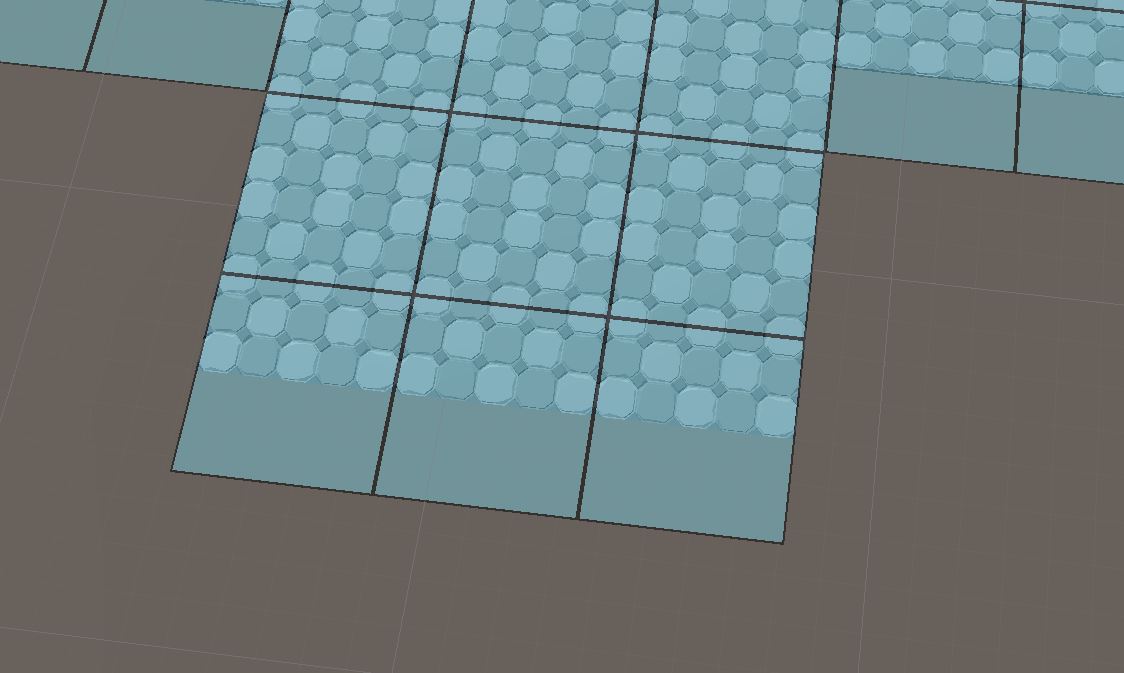
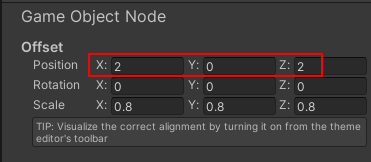
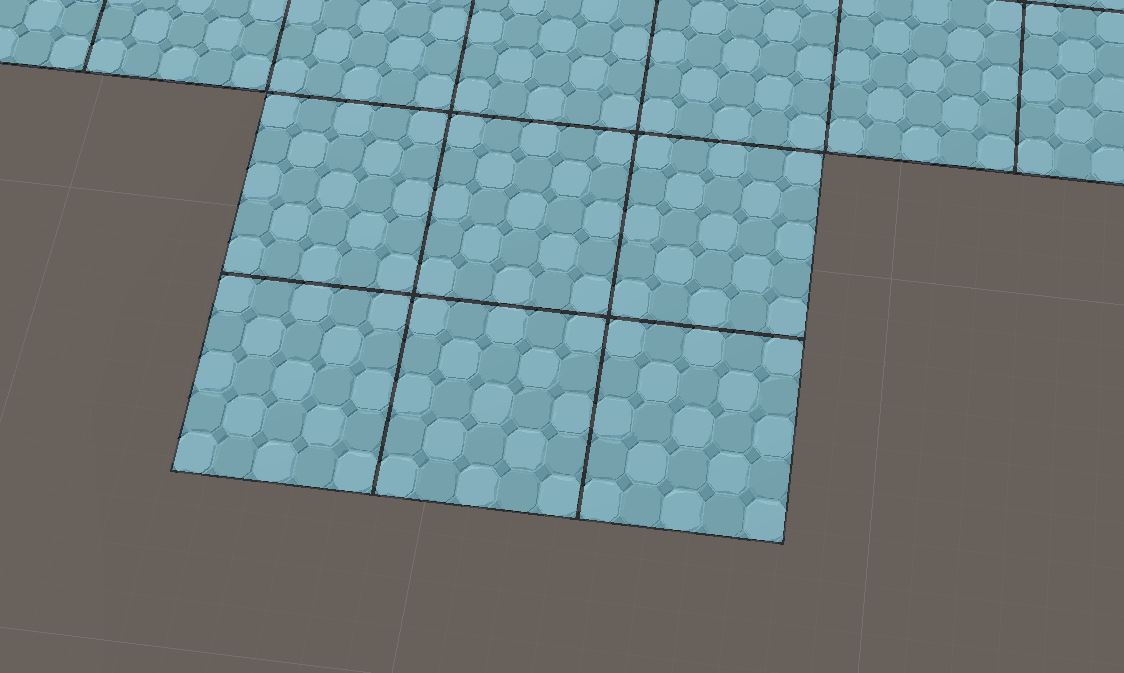
- Adjust Object Transform
- Marker Visualizer
- Add More Prefabs
- Add Wall Pillars
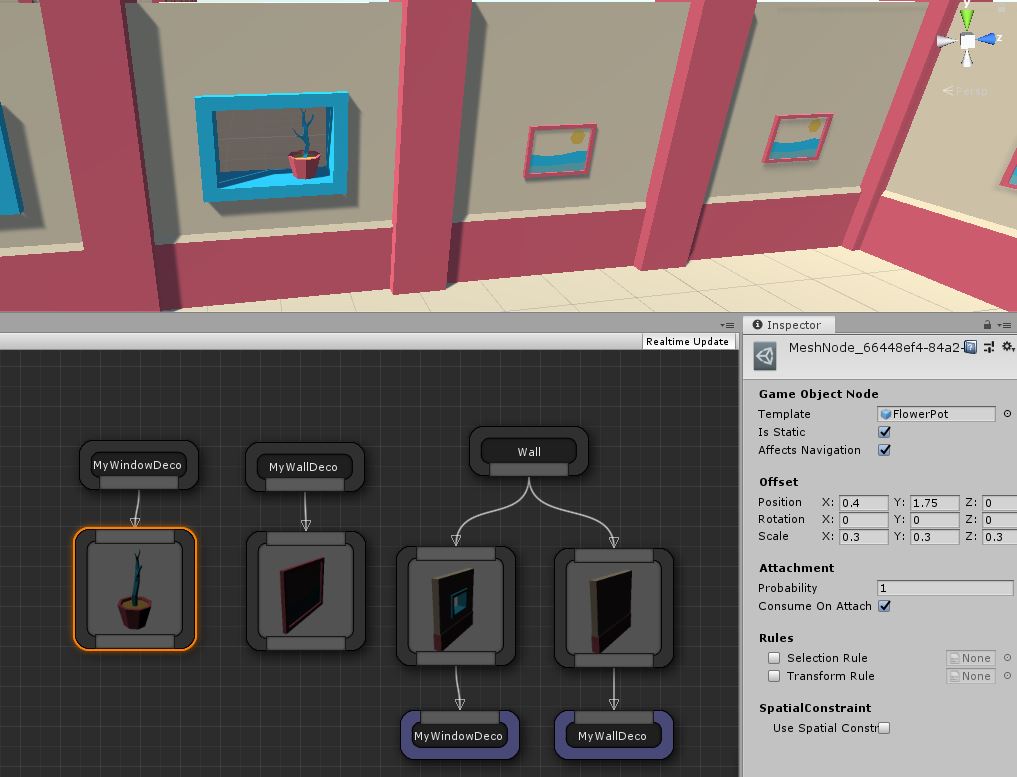
- Add Windows
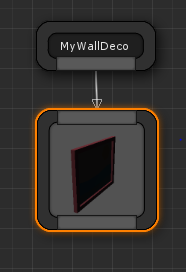
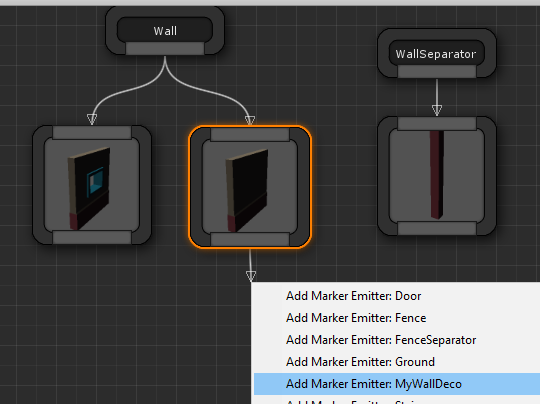
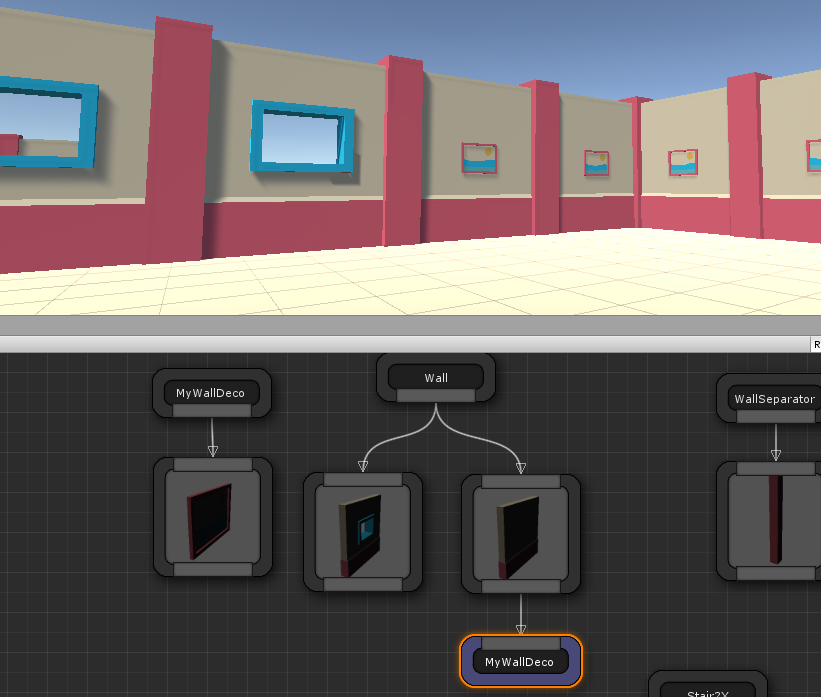
- Add Wall Decorations
- Marker Emitters
Minh họa từ tài liệu gốc
Ghi chú khi áp dụng trong Unity
- Luôn build thử với nhiều seed sau khi đổi graph, database hoặc theme.
- Nếu generation thất bại, kiểm tra builder config, asset graph, module/theme database và marker trước khi sửa code.
- Với gameplay runtime, hãy đợi dungeon build xong rồi mới spawn player, AI, item hoặc bake/update navigation.